
01
广告拦截
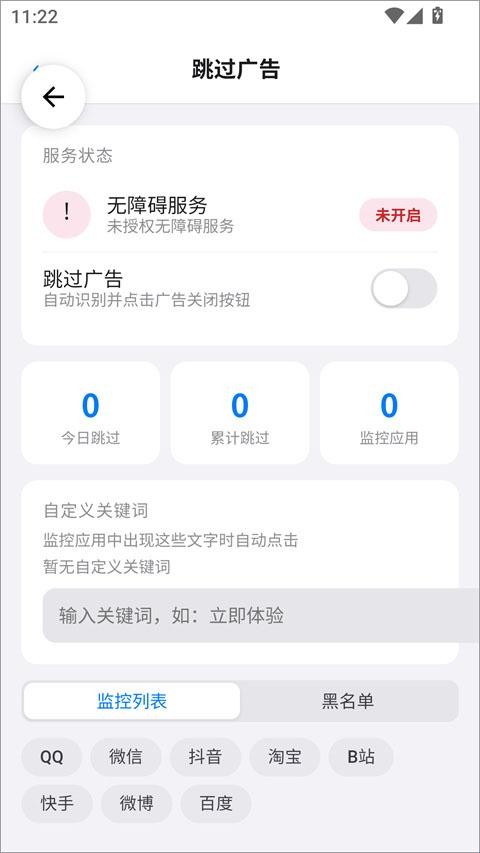
针对应用开屏、弹窗和部分页内广告做规则拦截,开启后能看到今天已经挡下的条数。拦截列表可以按单款应用放行,避免把正常内容一起挡掉。
安卓工具合集
游龙工具把清理、加速、拦截和一堆临时用一下就走的小工具塞进同一个应用:内存回收和手机降温管日常卡顿,广告拦截与安全护盾管开屏和弹窗,手持弹幕、二维码生成、压缩解压这些零碎活儿也在里面,适合不想为一个功能单独装一个 App 的人。
安装包体积不大,安卓 8.0 以上机型可直接安装;首次打开会请求无障碍与设备信息权限,按需开启即可。

六个动作
六件事撑起了这个应用的日常使用,其余小工具都在它们旁边。
01
针对应用开屏、弹窗和部分页内广告做规则拦截,开启后能看到今天已经挡下的条数。拦截列表可以按单款应用放行,避免把正常内容一起挡掉。
02
内存回收、自启动清理与手机降温集中在同一页。检测评估会先给出一份占用清单,说清哪些进程在吃内存、哪些在后台自启,再决定回收还是放行。
03
把无障碍、设备信息、通知读取这几项权限的用途逐条写清楚,开与不开各自影响什么,页面里直接给出开关,不用跳来跳去。
04
一个对话框形态的助手,问天气、问某个文件在哪、让它把长句子改短都能应付,适合懒得翻设置或搜索框的时候。
05
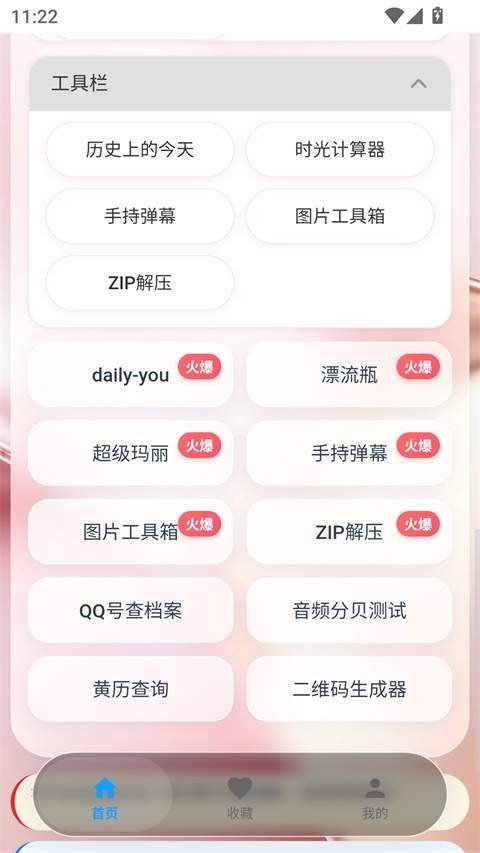
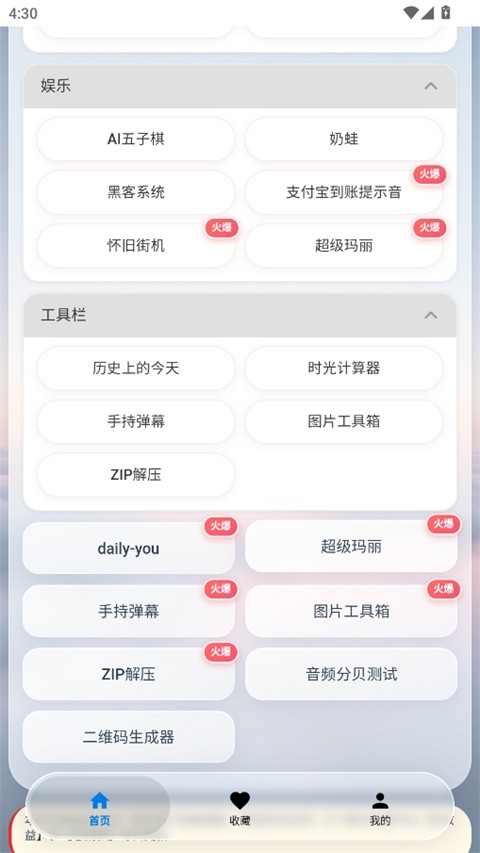
手持弹幕、二维码生成、图片工具箱、拼图、ZPN 压缩、QQ 音乐修复、历史上的今天、时钟助眠,都在一屏里点得到,用完退出即可,不留后台。
06
桌面上养一只会动的小宠物,换个壁纸也算换个心情。这一块不参与清理与拦截,纯粹是让手机看起来不那么千篇一律。
入口排布
二十来个功能塞在同一个页面里,不分组就只能靠记位置。
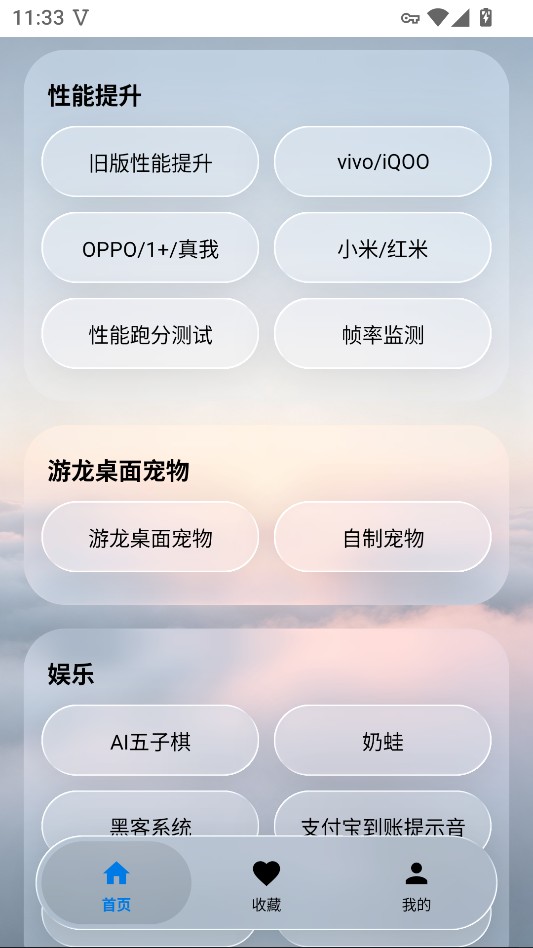
游龙工具的做法是把入口按「用得多不多」和「要不要常驻」分开。常用服务放在最上面一排,是每天都会碰的四个:拦截广告、游龙安全护盾、daily-you 与机型适配项。往下是性能提升,内存回收、自启动清理、OPPO 与小米两类机型的专项优化、检测评估排在一起,属于一周点一两次的那类。再往下才是娱乐与小工具,AI 音乐、特效、手持弹幕、拼图这些,特点是打开就用、用完就关。
按下表的顺序找入口,比在首页来回划要快。
| 分组 | 里面的东西 | 什么时候会点 |
|---|---|---|
| 常用服务 | 拦截广告、游龙安全护盾、机型适配 | 每天,开机后顺手看一眼拦截条数 |
| 性能提升 | 内存回收、自启动清理、手机降温、检测评估 | 手机发烫或切应用变慢的时候 |
| 娱乐 | AI 音乐、特效、桌面宠物 | 闲下来想折腾一下的时候 |
| 工具箱 | 手持弹幕、二维码、图片工具箱、压缩解压 | 临时有用,一周可能只碰一次 |
| 查询 | 历史上的今天、查询信息、QQ 音乐修复 | 想起来才用,不占位置 |
看图即懂
工具箱、娱乐、跳过广告与性能提升四个页面,取自应用内的实际界面。
内存那点事
很多人一天点七八次「一键清理」,看着数字从 3.2G 掉到 1.8G 就觉得手机快了。实际上安卓的内存管理和电脑不太一样,空着的内存不会让系统变快,被缓存占着的内存在下次打开同一个应用时反而是省时间的。真正值得点回收的时机只有两个:一是刚退出几个大应用、切回来明显卡顿;二是准备开一局游戏,先把后台清空让出连续内存。
游龙工具的性能提升页给出的不只是「清理」一个按钮。检测评估会列出占用前列的进程,标出哪些是自启动拉起来的、哪些是常驻服务。把常驻服务也一起杀掉,第二天照样会自己回来,还多耗一次电——所以页面把自启动清理单独拆出来,它管的是「下次别再自己起来」,跟内存回收不是一回事。
判断标准很简单:点之前手机卡、点之后确实顺,这一下就值;点之前不卡,只是数字小了,那只是看个心安。
零碎活儿
这三样是安装量最高也最容易被忘掉的功能。手持弹幕把手机变成一块滚动字幕屏,接机、演唱会、店里做活动都用得上,字号、滚动速度、背景色都能改,横屏时字更大。二维码生成则是把一段文字、一个链接或一段 Wi-Fi 信息变成码,临时给人扫比手打一串字符省事。
压缩解压这块,ZPN 压缩能处理手机里常见的压缩包,解出来的文件可以直接在文件管理里看到,不用再装一个专门的解压工具。图片工具箱负责批量压缩与格式转换,拼图负责把几张截图拼成长图,这两个跟社交平台发图的场景贴得最近。
三种说法
从应用商店与软件站的留言里挑了几条方向不同的说法,好话坏话都留着。
A
原来手机里放着解压、二维码、弹幕三个应用,卸掉之后省下不少空间。这类评价多半来自换机后不想重新装一堆的人。
B
开屏广告挡得比较彻底,代价是个别应用内的正常跳转也会被拦,需要在拦截记录里把那条规则放行。第一次用要花几分钟适应。
C
二十来个入口对新手不算友好,常见抱怨是「知道有但不知道在哪」。这也是顶部搜索和分组存在的理由,用两天基本就记住位置了。
开箱动作
四步走完,常用的那几项就都在手边了。
答疑
多半是把点击区域当成广告拦掉了。进「跳过广告」页看拦截记录,找到那条规则单独放行,或者先把总开关关掉确认问题消失。规则是逐条生效的,不需要整个关掉。
缓存重新堆回来是正常现象。回收解决的是「当下卡」,不是「以后不卡」。想减少反复,去自启动清理里把不必要的后台常驻关掉,比反复点回收有效。
它做的是降负载:限制后台进程、降低部分动画与同步频率,让芯片少干点活,温度自然下来。物理散热还得靠别边充边玩。
可以。页面里每一项都写了开与不开的影响,只开拦截相关的那一项也能用,只是护盾的检测范围会小一些。
跟着应用数据走。用系统自带的迁移工具连数据一起搬,白名单、收藏和各项开关都会保留;只记了账号重装的话,这些要重新来一遍。
系统权限模型不同,iOS 版保留了小工具与助手部分,拦截与护盾这类依赖系统级权限的模块只有安卓版完整。具体差异可以看 常见问题页里的对照说明。